いつも「LogTrack」をご利用いただき、誠にありがとうございます。
アプリによる位置情報の追跡や通知機能などをバックグラウンド(画面が閉じている状態)でも安定して動作させるために、お使いのスマートフォンにて以下の「推奨設定」を行っていただきますようお願いいたします。
設定が正しくされていない場合、位置情報が途切れたり、通知が届かなかったりする原因となります。お手数ですが、一度ご確認をお願いいたします。
■ iPhone(iOS)をご利用の方
位置情報が正しく記録されるよう、以下の2点をご確認ください。
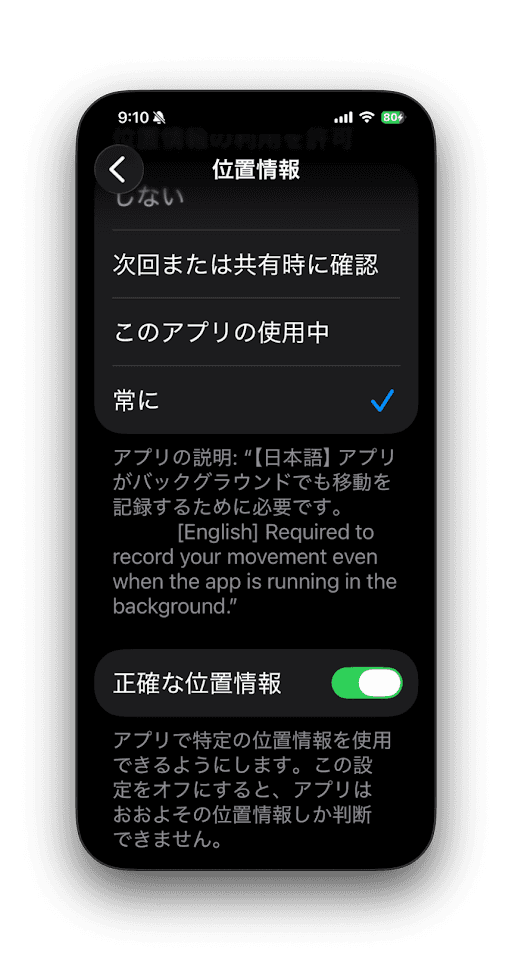
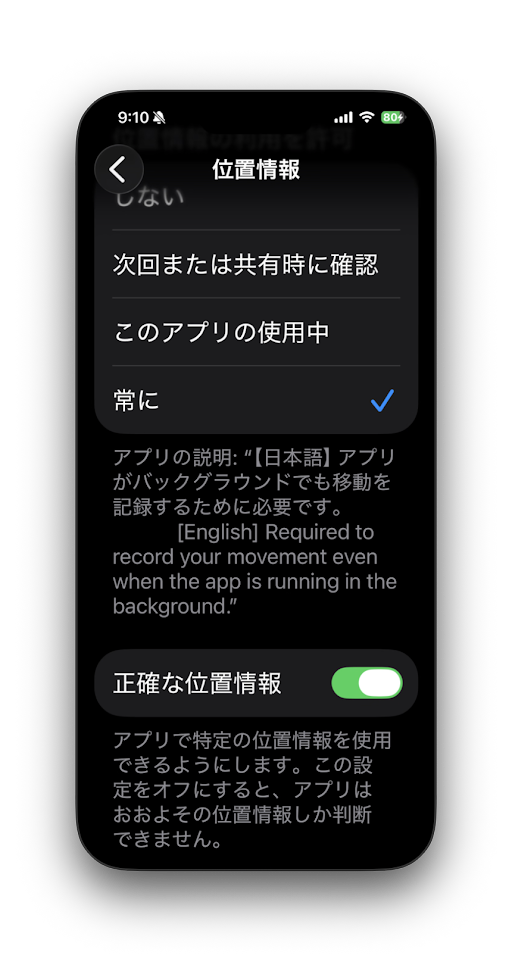
【設定手順】 端末の「設定」アプリ >「LogTrack」>「位置情報」の順にタップし、以下の通りに設定します。
位置情報の利用を許可: 「常に」にチェックを入れる
正確な位置情報: 「オン(緑色)」にする
■ Androidをご利用の方
Android端末については、機種によって設定方法、表示画面に違いがございますので、下記を参照いただき該当するであろう項目について設定をお願い致します。
Android端末では、「端末自体の位置情報」をONにした上で、「アプリの権限」と「バッテリー設定」「正確な位置情報の許可」など、それぞれ許可していただく必要がございます。
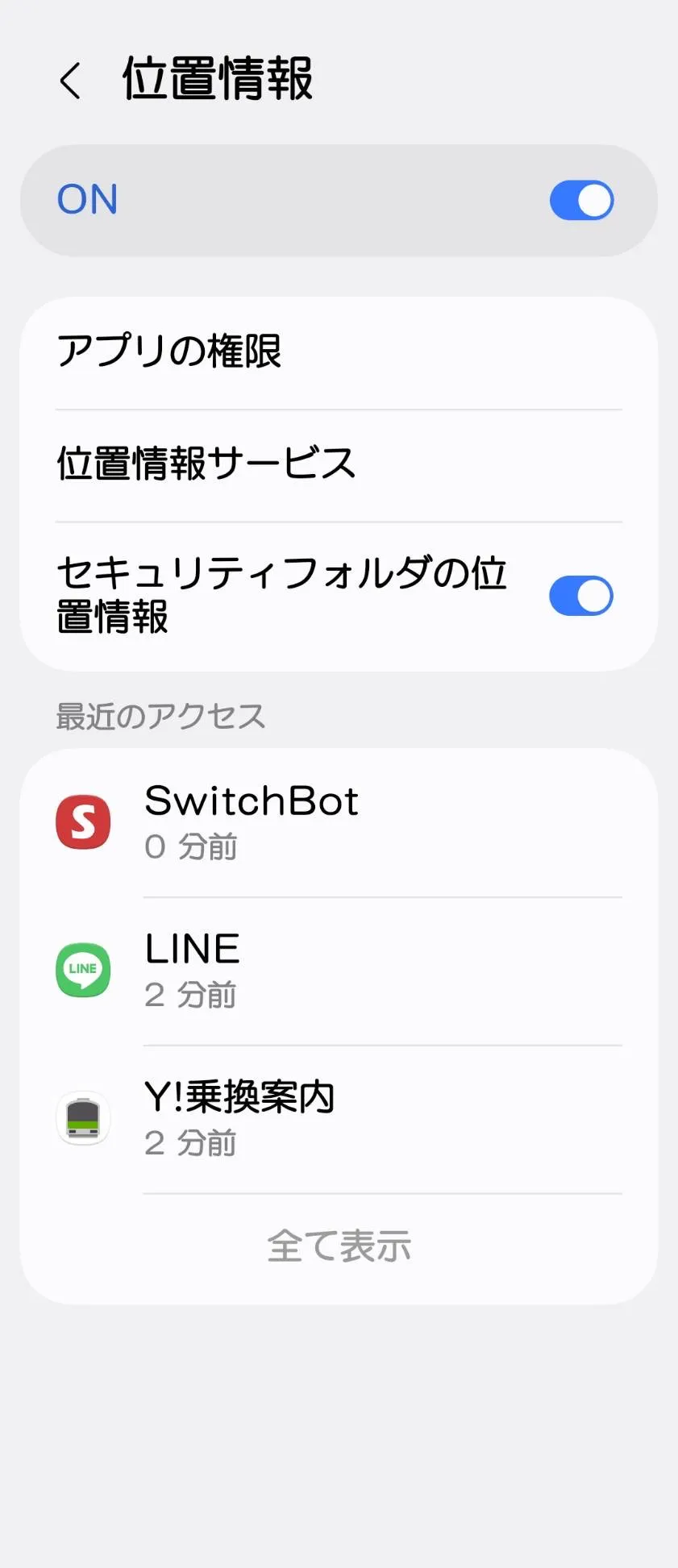
① 端末自体の位置情報をONにする
まずは、端末全体の「位置情報」設定が「ON」になっているかご確認ください。
② LogTrackアプリに対する「権限」の許可手順
デバイスのホーム画面で、LogTrackのアプリアイコンを探します。
アプリアイコンを長押しします。
アプリ情報アイコン(「i」が◯で囲まれているマーク)をタップします。
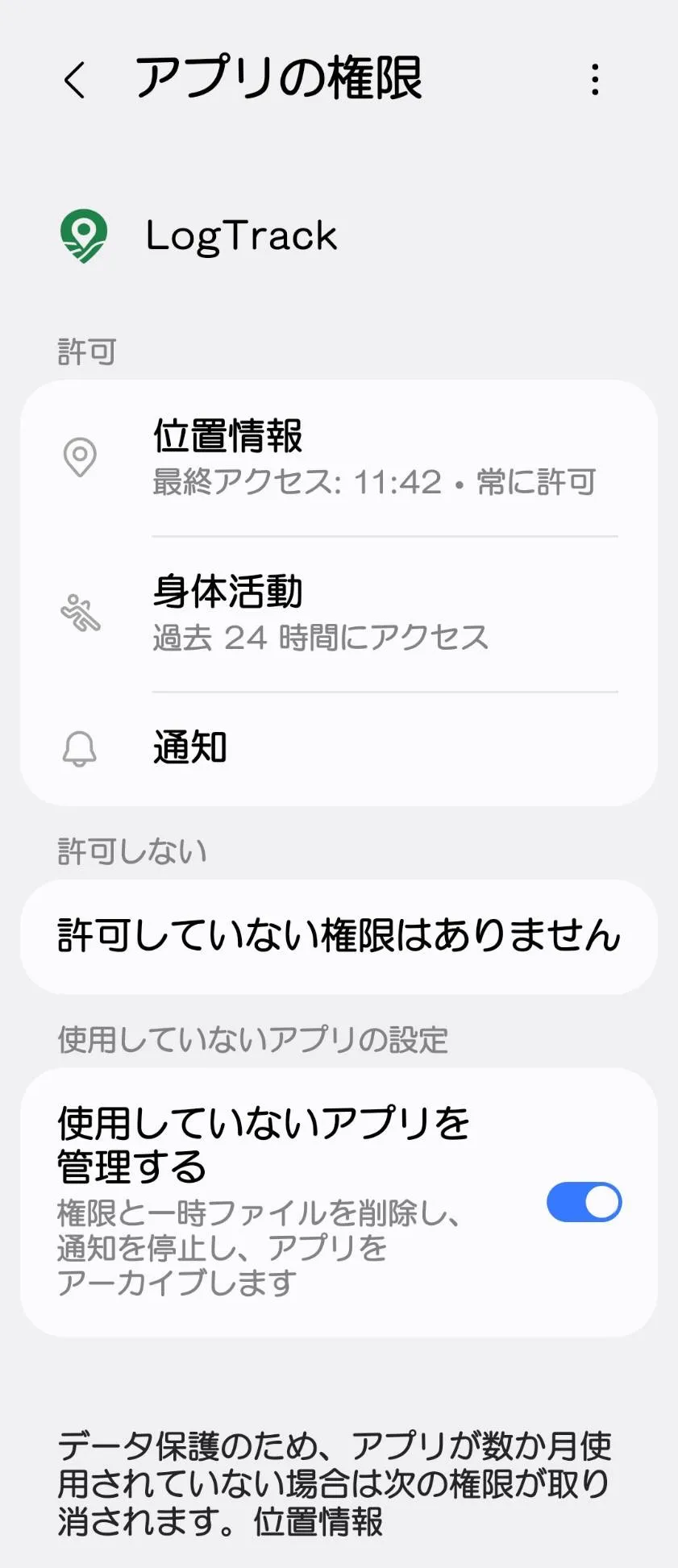
アプリ情報画面が表示されたら、[権限](※)をタップします。
[位置情報][身体活動][通知]をそれぞれタップし、以下のように許可します。
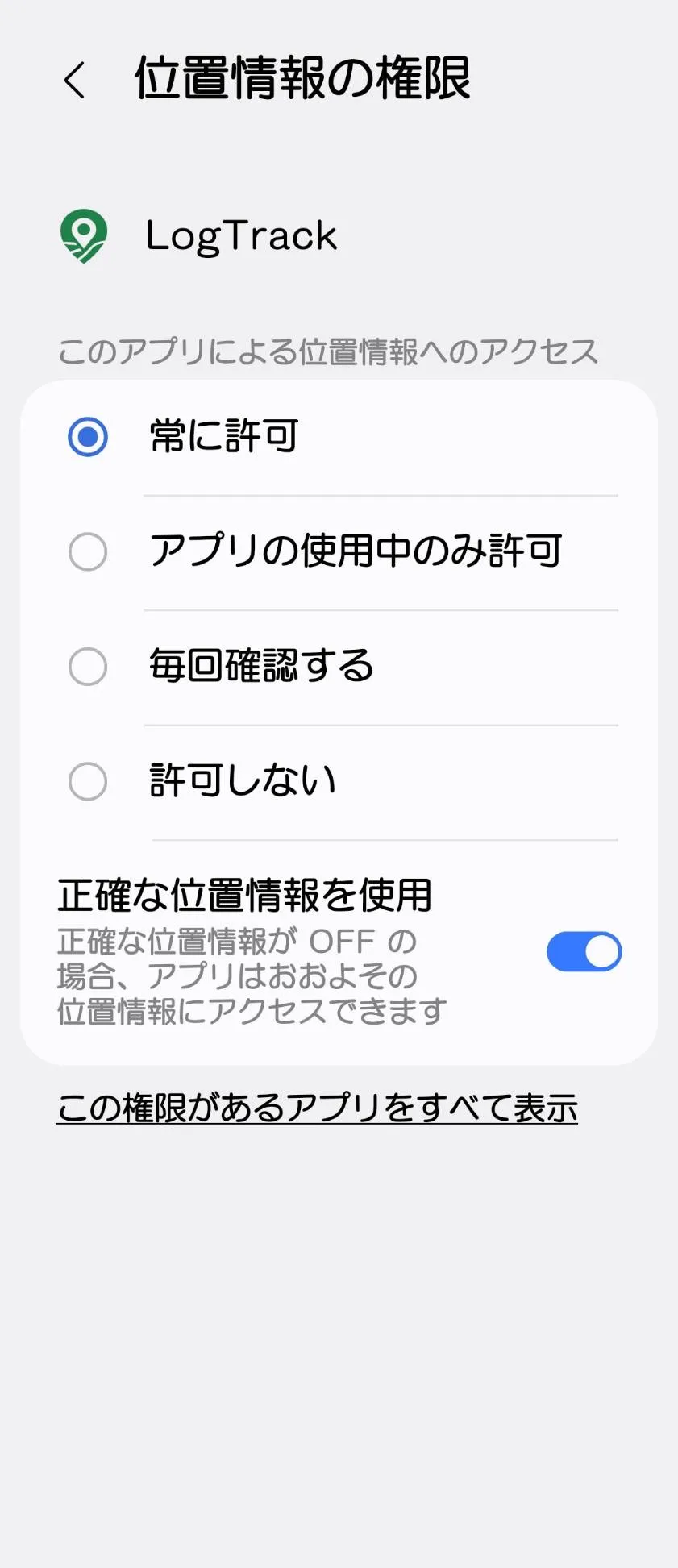
位置情報の権限: 「常に許可」を選び、「正確な位置情報を使用」をオンにする
身体活動: 「許可する」に設定
通知: 「許可」に設定
③「バックグラウンドでのバッテリー使用」の設定手順
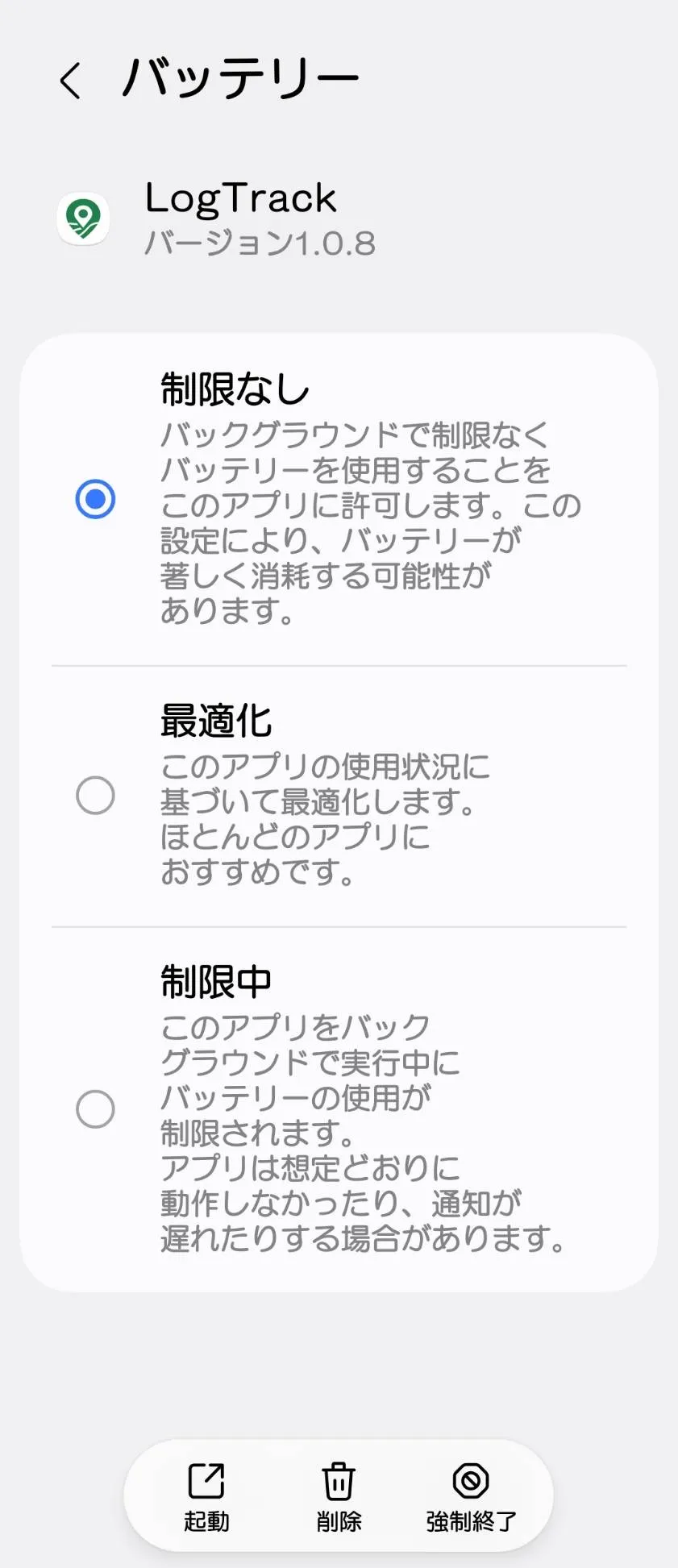
バックグラウンドでの追跡を維持するため、バッテリーの制限を解除します。
同様に、ホーム画面のアイコン長押しから「アプリ情報」画面を開きます。
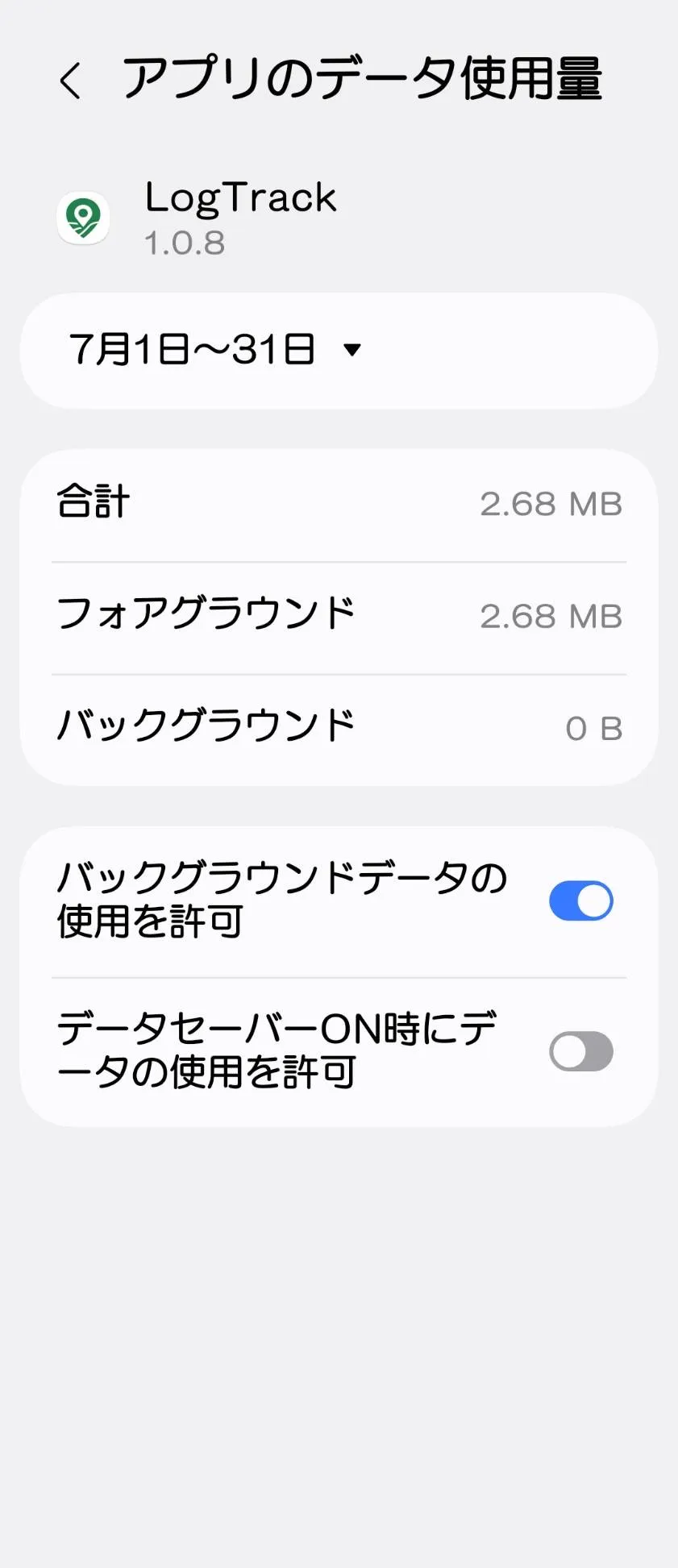
[アプリのバッテリー使用量](※)をタップします。
[バックグラウンドでの使用を許可]をONにします。
「制限なし」を選択します。
④「位置情報の権限」の設定手順
アプリの位置情報の権限の設定が必要です。
同様に、ホーム画面のアイコン長押しから「アプリ情報」画面を開きます。
[位置情報の権限]をタップします。
「常に許可」を選択します。
「性格な位置情報を許可」をONにします。